


Chuẩn bị file thiết kế in hộp carton không chỉ đơn thuần là hoàn thành bản vẽ mà còn là quá trình tối ưu hóa file để máy in có thể xử lý chính xác nhất. Hiểu một cách thực dụng, đây là việc bạn phiên dịch ý tưởng thiết kế trên màn hình sang ngôn ngữ mà máy in có thể hiểu và tái tạo hoàn hảo trên chất liệu carton.
Bạn cần biết cách làm điều này để đảm bảo màu sắc in ra đúng như mong muốn, các chi tiết không bị cắt xén, và tổng thể hộp carton thành phẩm đạt chất lượng cao nhất. Việc chuẩn bị file đúng kỹ thuật giúp tránh được những rủi ro như lệch màu, mất logo, hay chữ bị lỗi font, gây tốn kém thời gian và chi phí in lại.
Bài viết này sẽ hướng dẫn bạn quy trình chuẩn bị file từ cài đặt hệ màu CMYK, thiết lập chừa biên (Bleed), đến cách xuất file PDF/X chuẩn, giúp bạn đạt được kết quả in ấn hoàn hảo cho hộp carton của mình. Hướng dẫn này đặc biệt hữu ích cho các designer và chủ doanh nghiệp đang muốn tự mình chuẩn bị file cho các sản phẩm in hộp carton.
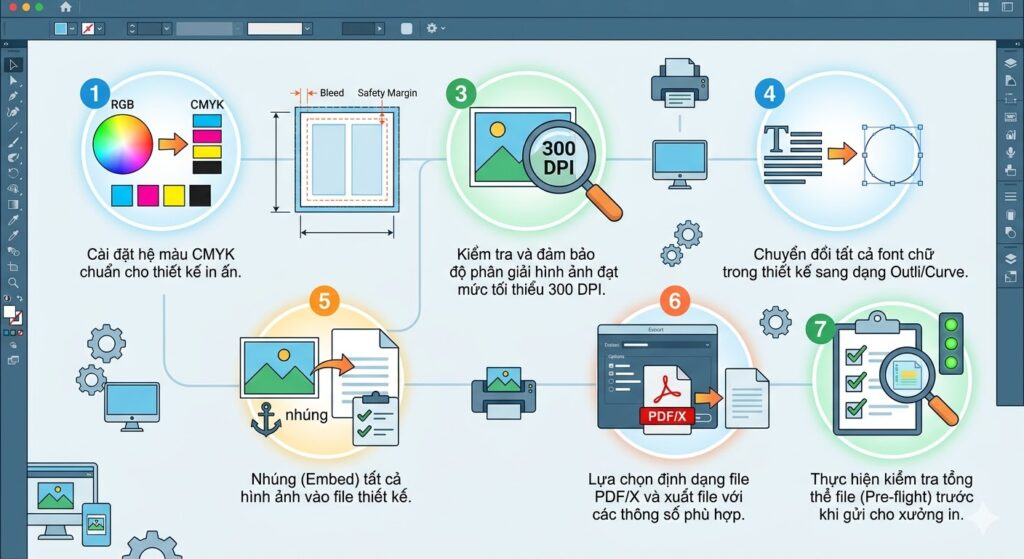
Tóm tắt nhanh quy trình chuẩn bị file thiết kế in hộp carton
Để bạn có cái nhìn tổng quan nhanh chóng, dưới đây là các bước cốt lõi bạn cần thực hiện để chuẩn bị file thiết kế in hộp carton một cách chuẩn chỉnh:
- Cài đặt hệ màu CMYK chuẩn cho thiết kế in ấn.
- Thiết lập vùng chừa biên (Bleed) và vùng an toàn (Safety Margin) chính xác.
- Kiểm tra và đảm bảo độ phân giải hình ảnh đạt mức tối thiểu 300 DPI.
- Chuyển đổi tất cả font chữ trong thiết kế sang dạng Outline/Curve.
- Nhúng (Embed) tất cả hình ảnh vào file thiết kế.
- Lựa chọn định dạng file PDF/X và xuất file với các thông số phù hợp.
- Thực hiện kiểm tra tổng thể file (Pre-flight) trước khi gửi cho xưởng in.
Chuẩn bị trước khi chuẩn bị file thiết kế in hộp carton
Trước khi bắt tay vào các bước chi tiết, bạn cần chuẩn bị một số yếu tố quan trọng để quá trình diễn ra suôn sẻ. Những công cụ và thông tin này sẽ là nền tảng vững chắc cho việc chuẩn bị file in ấn.
- Công cụ, phần mềm: Bạn sẽ cần các phần mềm thiết kế đồ họa chuyên nghiệp như Adobe Illustrator, CorelDRAW hoặc Adobe Photoshop. Mỗi phần mềm có thế mạnh riêng, Illustrator và CorelDRAW rất mạnh về đồ họa vector, lý tưởng cho logo và văn bản, trong khi Photoshop phù hợp để xử lý hình ảnh raster chất lượng cao.
- Dữ liệu đầu vào: Bạn cần có file thiết kế hộp carton đã hoàn thiện, bao gồm các thành phần như logo thương hiệu, hình ảnh sản phẩm chất lượng cao và các yếu tố đồ họa khác. Đảm bảo tất cả dữ liệu đều ở định dạng và chất lượng tốt nhất có thể.
- Thông tin cần có: Kích thước chính xác của hộp carton là yếu tố cực kỳ quan trọng. Bạn cũng cần nắm rõ yêu cầu cụ thể về chất liệu giấy in hộp từ Bao Bì An Thịnh hoặc xưởng in bạn chọn để đảm bảo tính tương thích và chất lượng thành phẩm.
- Điều kiện an toàn: Luôn sao lưu file thiết kế gốc trước khi thực hiện bất kỳ thay đổi nào để chuẩn bị cho in ấn. Điều này giúp bạn dễ dàng quay lại phiên bản trước nếu có lỗi xảy ra.
- Mốc thời gian ước lượng: Quá trình chuẩn bị file này có thể mất từ 15 phút đến 1 giờ tùy độ phức tạp của thiết kế và kinh nghiệm của bạn. Việc dành đủ thời gian cho bước này sẽ giúp bạn tránh được những sai sót đáng tiếc.
6 bước chi tiết để chuẩn bị file thiết kế in hộp carton đúng cách
Việc chuẩn bị file thiết kế in hộp carton đòi hỏi sự tỉ mỉ và tuân thủ các nguyên tắc kỹ thuật. Dưới đây là các bước chi tiết giúp bạn thực hiện công việc này một cách chính xác.
Bước 1: Hiểu rõ hệ màu CMYK và cài đặt chuẩn cho in ấn
Mục tiêu của bước này là đảm bảo màu sắc in ra chính xác, không bị lệch tông so với thiết kế trên màn hình. Màu sắc là yếu tố quan trọng quyết định thẩm mỹ của hộp carton.
- Phân biệt RGB và CMYK: Hệ màu RGB (Red, Green, Blue) là hệ màu cộng, dùng cho màn hình hiển thị. Máy tính, điện thoại sử dụng RGB để tạo ra màu sắc. Ngược lại, hệ màu CMYK (Cyan, Magenta, Yellow, Key/Black) là hệ màu trừ, dùng cho in ấn. Máy in sử dụng mực CMYK để tạo ra màu sắc trên giấy. Nếu bạn thiết kế bằng RGB, màu sắc có thể bị sai lệch nghiêm trọng khi chuyển đổi sang CMYK trong quá trình in, dẫn đến kết quả không mong muốn. Đây là lý do chính bạn cần chuyển đổi màu RGB sang CMYK không bị lệch màu.
- Cài đặt CMYK trong Adobe Illustrator: Để cài đặt hệ màu CMYK cho in hộp carton trong Illustrator, bạn vào menu `File` > `Document Color Mode` > chọn `CMYK Color`.
- Cài đặt CMYK trong CorelDRAW: Trong CorelDRAW, bạn vào menu `Tools` > `Color Management` > `Default Settings` > Đảm bảo `Primary Color Mode` là `CMYK`.
- Cài đặt CMYK trong Adobe Photoshop: Với Photoshop, bạn vào menu `Image` > `Mode` > chọn `CMYK Color`.
- Điểm cần chú ý: Luôn bắt đầu thiết kế với chế độ màu CMYK ngay từ đầu để tránh các vấn đề về màu sắc. Tránh chuyển đổi qua lại giữa RGB và CMYK nhiều lần vì có thể làm giảm chất lượng màu và gây ra sự không nhất quán.
- Dấu hiệu cho thấy bạn đã làm đúng bước này: File thiết kế của bạn hiển thị ở chế độ màu CMYK, và khi so sánh với bảng màu CMYK thực tế, màu sắc trên màn hình đã được hiệu chỉnh sẽ tương đối chuẩn, phản ánh đúng màu sắc trong in ấn.
Bước 2: Thiết lập chừa biên (Bleed) và vùng an toàn (Safety Margin) chính xác
Mục tiêu của bước này là tránh việc thiết kế bị cắt mất chi tiết quan trọng hoặc xuất hiện viền trắng không mong muốn khi gia công cắt xén. Đây là một trong những nguyên tắc thiết kế in ấn cơ bản nhất.
- Bleed (Chừa biên): Là phần hình ảnh hoặc màu nền được kéo dài ra ngoài mép cắt dự kiến của sản phẩm in. Kích thước chừa biên an toàn khi in bao bì thường là 3mm (0.125 inch) cho mỗi cạnh. Việc này đảm bảo khi máy cắt có sai số nhỏ, thiết kế vẫn không bị viền trắng.
- Safety Margin (Vùng an toàn/Vùng lề): Là khoảng cách từ mép cắt dự kiến vào phía trong thiết kế, nơi không nên đặt các chi tiết quan trọng như chữ, logo hay các yếu tố đồ họa chính. Kích thước tiêu chuẩn thường là 3-5mm từ mép cắt.
- Thiết lập Bleed trong Adobe Illustrator: Khi tạo tài liệu mới, bạn nhập giá trị vào phần `Bleed`. Hoặc sau khi tạo, vào `File` > `Document Setup` > nhập giá trị vào mục `Bleed`.
- Thiết lập Bleed trong CorelDRAW: Bạn vào `Layout` > `Page Setup` > chọn tab `Document` > tìm mục `Bleed` và nhập giá trị. Đây là hướng dẫn chừa biên khi thiết kế hộp giấy quan trọng.
- Thiết lập Safety Margin: Bạn có thể tạo các đường guide (hướng dẫn) thủ công vào trong từ mép cắt 3-5mm để đánh dấu vùng an toàn, giúp bảo vệ các chi tiết quan trọng.
- Điểm cần chú ý: Đảm bảo tất cả các yếu tố có màu nền hoặc hình ảnh chạm mép cắt đều được kéo dài ra hết vùng bleed. Không đặt chữ, logo hay các chi tiết quan trọng nằm ngoài vùng an toàn để tránh bị cắt xén.
- Dấu hiệu cho thấy bạn đã làm đúng bước này: Có đường bleed rõ ràng (thường là đường màu đỏ hoặc xanh) trong file thiết kế. Tất cả các chi tiết quan trọng đều nằm gọn trong vùng an toàn, đảm bảo không bị ảnh hưởng khi gia công sau in.
Bước 3: Kiểm tra và đảm bảo độ phân giải hình ảnh đạt chuẩn in ấn
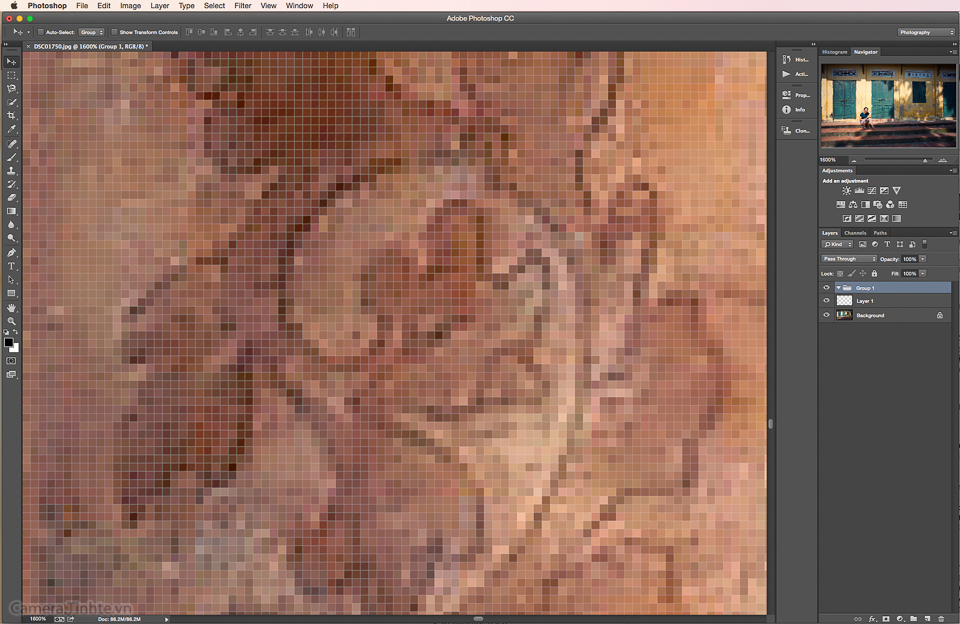
Mục tiêu của bước này là đảm bảo hình ảnh trên hộp carton in ra sắc nét, không bị vỡ hoặc mờ. Độ phân giải hình ảnh là yếu tố then chốt cho chất lượng in.
- DPI/PPI: DPI (Dots Per Inch) là số chấm mực trên mỗi inch khi in, liên quan trực tiếp đến chất lượng in ấn. PPI (Pixels Per Inch) là số pixel trên mỗi inch của hình ảnh kỹ thuật số, liên quan đến độ phân giải trên màn hình.
- Độ phân giải khuyến nghị: Đối với in hộp carton, hình ảnh raster (ảnh bitmap) nên có độ phân giải tối thiểu 300 DPI ở kích thước thực tế khi in. Đây là độ phân giải tối thiểu cho in ấn để đảm bảo hình ảnh sắc nét, không bị vỡ hạt.
- Cách kiểm tra DPI trong Adobe Photoshop: Mở hình ảnh, vào menu `Image` > `Image Size`. Bạn có thể xem giá trị `Resolution` và `Document Size` tại đây.
- Lưu ý về Vector và Raster: Hình ảnh Vector (logo, text) được tạo từ các đường toán học nên có thể phóng to, thu nhỏ mà không bị vỡ hoặc giảm chất lượng. Ngược lại, hình ảnh Raster (ảnh chụp) được tạo từ pixel, khi phóng to quá mức sẽ bị vỡ. Hiểu rõ sự khác biệt này giúp bạn tối ưu hóa thiết kế bao bì sản phẩm.
- Điểm cần chú ý: Không nên phóng to hình ảnh raster có độ phân giải thấp. Luôn sử dụng hình ảnh gốc chất lượng cao để đảm bảo độ sắc nét khi in.
- Dấu hiệu cho thấy bạn đã làm đúng bước này: Tất cả hình ảnh raster trong thiết kế của bạn đều có độ phân giải từ 300 DPI trở lên khi được đặt ở kích thước in thực tế, đảm bảo chất lượng cao cho hộp carton.
Bước 4: Chuyển đổi font chữ sang Outline/Curve và nhúng hình ảnh
Mục tiêu của bước này là tránh lỗi font chữ và thiếu hình ảnh khi xưởng in mở file của bạn. Đây là một bước quan trọng để đảm bảo tính toàn vẹn của thiết kế.
- Chuyển font sang Outline/Curve: Đây là một quy tắc gần như bắt buộc trong kỹ thuật in ấn. Khi chuyển font sang outline (Illustrator) hoặc curve (CorelDRAW), font chữ sẽ biến thành các đối tượng vector, không còn phụ thuộc vào font đã cài đặt trên máy tính của xưởng in. Điều này giúp tránh lỗi font khi xưởng in mở file của bạn.
- Trong Adobe Illustrator: Chọn tất cả các đối tượng text, vào menu `Type` > `Create Outlines` (hoặc nhấn `Shift + Ctrl + O` trên Windows, `Shift + Cmd + O` trên Mac).
- Trong CorelDRAW: Chọn tất cả các đối tượng text, vào menu `Arrange` > `Convert to Curves` (hoặc nhấn `Ctrl + Q`).
- Nhúng hình ảnh (Embed Images): Đảm bảo tất cả hình ảnh được nhúng trực tiếp vào file thiết kế thay vì chỉ liên kết đến chúng. Điều này tránh tình trạng thiếu hình ảnh khi xưởng in xử lý file, đặc biệt khi bạn gửi file thiết kế hộp carton bằng CorelDRAW hoặc Illustrator.
- Trong Adobe Illustrator: Khi đặt hình ảnh (File > Place), đảm bảo tùy chọn `Link` không được chọn. Nếu đã đặt, chọn hình ảnh và nhấn `Embed` trên thanh Control Panel.
- Trong CorelDRAW: Hình ảnh thường được nhúng mặc định. Nếu không, bạn có thể kiểm tra trong cửa sổ `Object Manager` để đảm bảo tất cả hình ảnh đã được nhúng.
- Điểm cần chú ý: Luôn sao lưu file gốc (chưa chuyển font) trước khi thực hiện bước này để phòng trường hợp cần chỉnh sửa text sau này.
- Dấu hiệu cho thấy bạn đã làm đúng bước này: Khi chọn một đoạn text, bạn sẽ thấy nó không còn là text mà là một nhóm các đối tượng vector. Tất cả hình ảnh đều hiển thị trong file mà không báo lỗi thiếu liên kết, đảm bảo tiêu chuẩn file in.
Bước 5: Lựa chọn định dạng file xuất bản tối ưu và xuất file PDF/X
Mục tiêu của bước này là đảm bảo chất lượng in tốt nhất, tính nhất quán giữa các hệ thống và dễ dàng cho xưởng in xử lý. Việc lưu file in hộp carton định dạng nào tốt nhất cho xưởng in là câu hỏi thường gặp.
- Định dạng PDF/X: Đây là định dạng lý tưởng cho in ấn chuyên nghiệp. PDF/X là một tập hợp con của PDF, được thiết kế đặc biệt để trao đổi tài liệu in ấn. Định dạng này đảm bảo tất cả font chữ, hình ảnh và thông tin màu sắc được nhúng đầy đủ, giúp duy trì tính nhất quán giữa các hệ thống và giảm thiểu lỗi phát sinh.
- Cách xuất file PDF/X trong Adobe Illustrator/CorelDRAW:
- Vào menu `File` > `Save As` hoặc `Export`.
- Chọn định dạng `Adobe PDF`.
- Trong hộp thoại `Save Adobe PDF` (Illustrator) hoặc `Publish to PDF` (CorelDRAW), chọn `Adobe PDF Preset` là `PDF/X-1a:2001` hoặc `PDF/X-4:2008`. Đây là các preset được tối ưu cho in ấn, đảm bảo quản lý màu sắc trong in ấn hiệu quả.
- Đảm bảo các tùy chọn như `Embed All Fonts`, `Embed Images`, và `Use Document Bleed Settings` được chọn. Đây là cách xuất file PDF/X cho in ấn bao bì chuẩn.
- Các định dạng file in ấn phổ biến khác: Ngoài PDF/X, các định dạng như AI (Adobe Illustrator), CDR (CorelDRAW) cũng có thể được sử dụng nếu xưởng in yêu cầu chỉnh sửa. TIFF (ảnh chất lượng cao) và EPS (vector phổ biến) cũng là lựa chọn, nhưng PDF/X vẫn là ưu tiên hàng đầu cho sự tiện lợi và độ chính xác.
- Điểm cần chú ý: Luôn kiểm tra lại các thiết lập khi xuất file PDF/X, đặc biệt là phần bleed và nhúng font/hình ảnh để đảm bảo không có sai sót.
- Dấu hiệu cho thấy bạn đã làm đúng bước này: File PDF/X được tạo ra, khi mở bằng phần mềm đọc PDF, bạn có thể thấy rõ các đường bleed và nội dung thiết kế không bị lỗi, sẵn sàng cho quy trình in offset.
Bước 6: Thực hiện Pre-flight và kiểm tra lỗi file thiết kế tổng thể
Mục tiêu của bước này là phát hiện và sửa chữa các lỗi tiềm ẩn cuối cùng trước khi gửi file cho xưởng in. Đây là một bước kiểm tra lỗi file thiết kế trước khi gửi in hộp carton cực kỳ quan trọng.
- Pre-flight: Là quá trình kiểm tra tự động hoặc thủ công file thiết kế để đảm bảo nó đáp ứng tất cả các yêu cầu kỹ thuật cho in ấn. Giai đoạn chế bản này giúp tránh những sai sót không đáng có.
- Sử dụng tính năng Pre-flight: Các phần mềm chuyên nghiệp như Adobe Acrobat Pro có tính năng Pre-flight mạnh mẽ để tự động kiểm tra lỗi, giúp bạn nhanh chóng phát hiện các vấn đề.
- Checklist kiểm tra thủ công:
- Font chữ: Đã chuyển hết sang outline/curve chưa?
- Hình ảnh: Độ phân giải có đủ 300 DPI không? Đã nhúng hết vào file chưa? Hệ màu có phải là CMYK không?
- Bleed và Safety Margin: Đã thiết lập đúng và các chi tiết quan trọng nằm trong vùng an toàn chưa?
- Màu sắc: Đã là CMYK hoàn toàn chưa? Có màu spot (pha) nào không cần thiết không?
- Kích thước: Kích thước tổng thể của file có đúng với kích thước hộp carton không?
- Overprint: Có đối tượng nào bị overprint không mong muốn không? (Thường xưởng in sẽ kiểm soát, nhưng bạn cũng nên lưu ý).
- Lỗi chính tả: Kiểm tra lại toàn bộ văn bản để tránh những sai sót cơ bản.
- Điểm cần chú ý: Đừng bỏ qua bước này, đây là lưới an toàn cuối cùng để tránh các lỗi không đáng có, đảm bảo chất lượng in ấn.
- Dấu hiệu cho thấy bạn đã làm đúng bước này: File của bạn không báo lỗi khi chạy Pre-flight hoặc bạn đã tự tin kiểm tra và khắc phục tất cả các lỗi tiềm ẩn theo checklist, sẵn sàng gửi cho xưởng in hộp carton uy tín.
Khi nào nên chuẩn bị file thiết kế in hộp carton và ai nên áp dụng?
Bạn nên áp dụng hướng dẫn này khi có nhu cầu in hộp carton theo yêu cầu, đặc biệt là các sản phẩm mới, đòi hỏi độ chính xác cao về màu sắc, cắt xén và tính thẩm mỹ. Đây là quy trình cần thiết cho nhiều đối tượng.
- Các Designer chuyên nghiệp và Freelancer: Việc nắm vững các bước này giúp bạn đảm bảo sản phẩm in ra đúng ý đồ thiết kế và làm hài lòng khách hàng. Đây là kỹ năng cốt lõi để cung cấp dịch vụ thiết kế hộp carton chuyên nghiệp.
- Chủ doanh nghiệp tự thiết kế bao bì: Hướng dẫn này giúp bạn chủ động hơn trong quá trình sản xuất và kiểm soát chất lượng sản phẩm. Điều này đặc biệt hữu ích khi bạn muốn đặt in hộp carton số lượng ít và tự quản lý thiết kế.
- Sinh viên ngành thiết kế: Áp dụng các kiến thức này sẽ nâng cao kiến thức và kỹ năng thực tế về chuẩn bị file in ấn, chuẩn bị cho sự nghiệp tương lai.
Tuy nhiên, có những trường hợp bạn không nên tự làm và cần tìm đến sự hỗ trợ chuyên nghiệp.
- Khi bạn không có kinh nghiệm về thiết kế đồ họa hoặc không có các phần mềm chuyên dụng.
- Khi thiết kế quá phức tạp, yêu cầu kỹ thuật cao mà bạn không tự tin xử lý.
- Khi bạn muốn tiết kiệm thời gian và đảm bảo chất lượng tuyệt đối mà không phải lo lắng về các lỗi kỹ thuật.
Những lưu ý và cảnh báo quan trọng trước khi chuẩn bị file thiết kế in hộp carton
Để tránh những sai lầm đáng tiếc và đảm bảo chất lượng in ấn tốt nhất, hãy ghi nhớ những lưu ý và cảnh báo quan trọng sau đây dưới dạng checklist:
- Tuyệt đối không sử dụng hệ màu RGB cho in ấn. Luôn bắt đầu và kết thúc thiết kế với CMYK để đảm bảo màu sắc chính xác.
- Không bỏ qua bước chừa biên (Bleed) 3mm. Đây là yếu tố sống còn để tránh viền trắng không mong muốn trên sản phẩm in.
- Không sử dụng hình ảnh có độ phân giải thấp (dưới 300 DPI). Hình ảnh sẽ bị mờ, vỡ khi in, làm giảm chất lượng tổng thể của hộp carton.
- Luôn chuyển tất cả font chữ sang Outline/Curve. Điều này tránh lỗi font khi xưởng in mở file của bạn, đảm bảo văn bản hiển thị đúng.
- Luôn nhúng (Embed) tất cả hình ảnh vào file. Đảm bảo không thiếu hình ảnh khi file được chuyển giao cho xưởng in.
- Liên hệ xưởng in để hỏi về yêu cầu kỹ thuật cụ thể của họ. Mỗi xưởng có thể có những quy định riêng về định dạng file in ấn hoặc các thông số khác.
- Sao lưu file gốc (chưa chuyển font, chưa nhúng ảnh) trước khi chỉnh sửa cuối cùng. Điều này giúp bạn có thể quay lại phiên bản trước nếu cần chỉnh sửa sau này.
- Kiểm tra kỹ lỗi chính tả, ngữ pháp trên thiết kế. Một lỗi nhỏ cũng có thể làm giảm giá trị và tính chuyên nghiệp của sản phẩm.
Kiểm tra kết quả và cải thiện hiệu quả sau khi chuẩn bị file thiết kế in hộp carton
Sau khi hoàn thành các bước chuẩn bị file thiết kế in hộp carton, việc kiểm tra lại là vô cùng quan trọng để đảm bảo mọi thứ đã sẵn sàng cho in ấn. Bước này giúp bạn tự tin hơn khi gửi file cho công ty in hộp carton.
- Checklist dấu hiệu thành công:
- Màu sắc trên file PDF/X cuối cùng trông đúng như mong đợi (so với bản in duyệt màu nếu có).
- Không có bất kỳ đường viền trắng nào ở các cạnh của thiết kế.
- Tất cả font chữ đều hiển thị chính xác, không bị lỗi.
- Hình ảnh sắc nét, không bị mờ hay vỡ hạt.
- Xưởng in chấp nhận file của bạn mà không yêu cầu chỉnh sửa thêm.
- Cách kiểm tra nhanh (1-3 phút): Mở file PDF/X cuối cùng bằng Adobe Acrobat Reader hoặc các phần mềm xem PDF khác. Phóng to các chi tiết nhỏ, kiểm tra các mép cắt và vùng bleed để đảm bảo mọi thứ đều chính xác.
- Cách kiểm tra kỹ: Nếu có Adobe Acrobat Pro, bạn có thể sử dụng tính năng `Preflight` để chạy kiểm tra tự động toàn diện. Công cụ này sẽ giúp bạn phát hiện các lỗi tiềm ẩn mà mắt thường khó nhận ra.
- Nếu kết quả chưa đúng:
- Rà lại Bước 1: Kiểm tra lại hệ màu CMYK và đảm bảo đã cài đặt chuẩn.
- Rà lại Bước 2: Kiểm tra lại thiết lập bleed và safety margin cho chính xác.
- Rà lại Bước 3: Kiểm tra lại độ phân giải hình ảnh, đảm bảo đạt 300 DPI.
- Rà lại Bước 4: Đảm bảo font đã được outline và hình ảnh đã được nhúng đầy đủ.
- Rà lại Bước 5: Kiểm tra lại các thông số khi xuất file PDF/X để tránh sai sót.
- Gợi ý tối ưu hoặc duy trì:
- Lưu các cài đặt chuẩn (preset) cho CMYK, bleed, và xuất PDF/X trong phần mềm thiết kế để sử dụng cho các dự án sau này, giúp tiết kiệm thời gian.
- Tạo một checklist riêng cho mình và sử dụng nó mỗi khi chuẩn bị file in.
- Ghi chú lại các yêu cầu đặc biệt từ các xưởng in khác nhau để có thể linh hoạt điều chỉnh.
Vấn đề thường gặp khi chuẩn bị file thiết kế in hộp carton và cách xử lý
Trong quá trình chuẩn bị file thiết kế in hộp carton, bạn có thể gặp phải một số lỗi phổ biến. Việc hiểu rõ nguyên nhân và cách xử lý sẽ giúp bạn tiết kiệm thời gian và công sức.
Lỗi 1: Màu sắc in ra bị lệch so với thiết kế trên màn hình
Đây là một trong những vấn đề thường gặp nhất, gây ảnh hưởng lớn đến thẩm mỹ của sản phẩm.
- Dấu hiệu nhận biết: Hộp carton thành phẩm có màu sắc khác biệt rõ rệt, không giống với bản thiết kế bạn đã duyệt trên máy tính.
- Nguyên nhân thường gặp:
- Thiết kế bằng hệ màu RGB thay vì CMYK.
- Profile màu không chuẩn trên máy tính hoặc máy in.
- Màn hình thiết kế chưa được hiệu chỉnh màu sắc, dẫn đến hiển thị sai lệch.
- Cách xử lý theo thứ tự ưu tiên:
- Đảm bảo file thiết kế của bạn hoàn toàn ở hệ màu CMYK ngay từ đầu.
- Kiểm tra và cài đặt profile màu chuẩn cho in ấn trong phần mềm thiết kế của bạn.
- Tham khảo bảng màu CMYK thực tế (Pantone) để có cái nhìn chính xác hơn về màu sắc khi in.
- Nếu có thể, yêu cầu xưởng in in thử màu (proofing) trước khi in hàng loạt để kiểm tra màu sắc thực tế.
- Khi nào nên dừng và tìm hỗ trợ: Nếu đã thử mọi cách mà màu sắc vẫn lệch nghiêm trọng, hãy liên hệ ngay với Bao Bì An Thịnh để được tư vấn và hỗ trợ kỹ thuật chuyên sâu về quản lý màu sắc trong in ấn.
Lỗi 2: Thiết kế bị cắt mất chi tiết hoặc xuất hiện viền trắng
Lỗi này ảnh hưởng trực tiếp đến sự chuyên nghiệp và tính hoàn thiện của hộp carton.
- Dấu hiệu nhận biết: Logo, chữ, hoặc hình ảnh quan trọng bị cắt vào mép hộp, hoặc có đường viền trắng không mong muốn xuất hiện ở các cạnh của hộp carton.
- Nguyên nhân thường gặp:
- Không thiết lập bleed (chừa biên) hoặc thiết lập sai kích thước.
- Không có vùng an toàn (safety margin) hoặc đặt chi tiết quan trọng quá sát mép cắt.
- Cách xử lý theo thứ tự ưu tiên:
- Thiết lập bleed 3mm cho tất cả các cạnh và kéo dài hình ảnh/màu nền ra hết vùng bleed.
- Đảm bảo tất cả các chi tiết quan trọng (chữ, logo) nằm trong vùng an toàn (cách mép cắt 3-5mm).
- Kiểm tra lại đường cắt (die-cut line) của hộp carton để đảm bảo không có chi tiết nào bị trùng.
- Khi nào nên dừng và tìm hỗ trợ: Nếu bạn gặp khó khăn trong việc điều chỉnh bleed và safety margin, hãy gửi file cho xưởng in để họ kiểm tra và hỗ trợ chỉnh sửa (có thể phát sinh phí).
Lỗi 3: Font chữ bị thay đổi hoặc báo lỗi khi xưởng in mở file
Lỗi font chữ có thể làm hỏng toàn bộ thiết kế và thông điệp bạn muốn truyền tải.
- Dấu hiệu nhận biết: Xưởng in thông báo thiếu font chữ hoặc font chữ trên bản in thử bị thay đổi, không đúng với thiết kế gốc.
- Nguyên nhân thường gặp:
- Không chuyển đổi font chữ sang dạng outline/curve trước khi gửi file.
- Xưởng in không có font chữ mà bạn đã sử dụng trong thiết kế.
- Cách xử lý theo thứ tự ưu tiên:
- Luôn chuyển tất cả font chữ sang outline (Illustrator) hoặc curve (CorelDRAW) trước khi gửi file in. Đây là quy tắc vàng để tránh lỗi font.
- Nếu cần chỉnh sửa text sau này, hãy lưu một bản sao file gốc chưa chuyển font.
- Khi nào nên dừng và tìm hỗ trợ: Nếu đã chuyển font sang outline mà vẫn gặp lỗi, có thể do lỗi file gốc hoặc vấn đề tương thích phần mềm giữa bạn và xưởng in. Hãy liên hệ trực tiếp với xưởng in để tìm giải pháp.
Lỗi 4: Hình ảnh in ra bị mờ, vỡ hạt
Hình ảnh kém chất lượng sẽ làm giảm giá trị của hộp carton và thương hiệu.
- Dấu hiệu nhận biết: Hình ảnh trên hộp carton thành phẩm không sắc nét, có hiện tượng răng cưa hoặc mờ nhòe.
- Nguyên nhân thường gặp:
- Sử dụng hình ảnh có độ phân giải thấp (dưới 300 DPI) ở kích thước in thực tế.
- Phóng to hình ảnh raster quá mức so với kích thước gốc.
- Cách xử lý theo thứ tự ưu tiên:
- Luôn sử dụng hình ảnh gốc chất lượng cao, có độ phân giải tối thiểu 300 DPI.
- Kiểm tra độ phân giải của hình ảnh trong Photoshop trước khi đưa vào thiết kế.
- Tránh phóng to hình ảnh raster quá mức. Nếu cần hình ảnh lớn, hãy tìm nguồn ảnh có độ phân giải cao hơn.
- Khi nào nên dừng và tìm hỗ trợ: Nếu không thể tìm được hình ảnh chất lượng cao hơn, bạn cần chấp nhận chất lượng in thấp hơn hoặc xem xét thay thế bằng đồ họa vector để đảm bảo độ sắc nét.

Câu hỏi thường gặp về chuẩn bị file thiết kế in hộp carton
Bạn có thể có nhiều thắc mắc khi chuẩn bị file thiết kế in hộp carton. Dưới đây là những câu hỏi thường gặp và giải đáp chi tiết.
- File thiết kế hộp carton nên dùng phần mềm nào tốt nhất?
Adobe Illustrator và CorelDRAW là hai phần mềm được ưa chuộng nhất cho thiết kế bao bì vì khả năng xử lý vector mạnh mẽ, lý tưởng cho logo và văn bản. Adobe Photoshop phù hợp cho việc chỉnh sửa hình ảnh raster chất lượng cao.
- Có cần gửi file gốc (AI, CDR) cho xưởng in không?
Thường thì bạn nên gửi file PDF/X đã được tối ưu cho in ấn. File gốc chỉ nên gửi khi xưởng in yêu cầu để thực hiện các chỉnh sửa nhỏ hoặc gia công đặc biệt. Điều này giúp đảm bảo tính nhất quán của định dạng file in ấn.
- Làm sao để biết xưởng in đã nhận được file chuẩn chưa?
Sau khi gửi file, xưởng in thường sẽ có bộ phận chế bản (pre-press) kiểm tra file của bạn và phản hồi nếu có bất kỳ lỗi nào cần chỉnh sửa. Họ sẽ thông báo cho bạn nếu file đã đạt tiêu chuẩn.
- Kích thước hộp carton có ảnh hưởng đến việc chuẩn bị file không?
Có, kích thước hộp carton là yếu tố cực kỳ quan trọng. Bạn cần thiết kế đúng tỷ lệ và kích thước thực tế của hộp để đảm bảo sản phẩm in ra khớp với khuôn bế và không bị sai lệch. Khổ giấy in cũng cần được xem xét.
- Tôi có thể tự thiết kế hộp carton nếu không phải designer không?
Bạn hoàn toàn có thể thử, nhưng cần nắm vững các nguyên tắc cơ bản về in ấn và chuẩn bị file như đã hướng dẫn. Nếu không tự tin, việc sử dụng dịch vụ thiết kế chuyên nghiệp sẽ đảm bảo chất lượng tốt nhất và tránh các lỗi không đáng có.
- Overprint là gì và có cần quan tâm không?
Overprint (chồng màu) là kỹ thuật in chồng lớp mực lên nhau. Nếu không hiểu rõ, nó có thể gây ra lỗi màu sắc không mong muốn. Trong hầu hết các trường hợp, xưởng in sẽ kiểm soát kỹ thuật này, bạn không cần quá lo lắng trừ khi có yêu cầu đặc biệt.
- Làm sao để giảm chi phí in hộp carton?
Bạn có thể giảm chi phí bằng cách in số lượng lớn, thiết kế đơn giản hơn, chọn chất liệu giấy in hộp phù hợp với ngân sách, và chuẩn bị file in chuẩn chỉnh để tránh phải in lại. Việc tìm một xưởng in hộp carton giá rẻ nhưng uy tín cũng là một cách.
Kết luận và khuyến nghị dành cho bạn
Việc chuẩn bị file thiết kế in hộp carton đúng kỹ thuật là một kỹ năng thiết yếu đối với bất kỳ ai làm việc trong lĩnh vực in ấn và thiết kế bao bì. Bằng cách nắm vững các nguyên tắc về hệ màu CMYK, thiết lập bleed, đảm bảo độ phân giải hình ảnh, chuyển đổi font sang outline và xuất file PDF/X, bạn sẽ tự tin hơn rất nhiều khi làm việc với các xưởng in. Điều này không chỉ giúp bạn đảm bảo chất lượng sản phẩm in ra mà còn tiết kiệm thời gian và chi phí đáng kể, tránh được việc phải in lại.
Hãy áp dụng ngay checklist và các hướng dẫn chi tiết này cho các dự án sắp tới của mình. Nếu trong quá trình thực hiện, bạn gặp bất kỳ khó khăn nào hoặc cần tư vấn chuyên sâu hơn về dịch vụ in hộp carton theo yêu cầu, đừng ngần ngại liên hệ với Bao Bì An Thịnh. Với 9 năm kinh nghiệm và công nghệ in Offset hiện đại, chúng tôi luôn sẵn sàng đồng hành cùng bạn để tạo ra những sản phẩm hộp carton chất lượng cao, góp phần nâng tầm thương hiệu của bạn.
